Du hast dir neue JBL Kopfhörer gekauft und willst sie jetzt mit deinem Smartphone, Laptop oder Tablet verbinden? Kein Problem! Das klingt erst mal kompliziert, ist aber eigentlich super einfach.
In diesem Artikel zeige ich dir Schritt für Schritt, wie du deine JBL Bluetooth-Kopfhörer mit verschiedenen Geräten verbindest – egal ob iPhone, Android-Handy, Windows-PC oder Mac.
Viele Leute haben am Anfang Schwierigkeiten, ihre kabellosen Kopfhörer zum ersten Mal einzurichten.
Das ist total normal! Die gute Nachricht: Wenn du es einmal gemacht hast, verbinden sich die Kopfhörer danach automatisch. Du musst den ganzen Prozess also nur beim allerersten Mal durchgehen.
Sie können nicht finden, wonach Sie suchen?
Manchmal steht man vor dem Problem: Die Kopfhörer sind eingeschaltet, das Smartphone sucht nach Bluetooth-Geräten, aber die JBL-Kopfhörer tauchen einfach nicht in der Liste auf. Das ist frustrierend, hat aber meistens einen simplen Grund.
Der häufigste Fehler: Die Kopfhörer sind nicht im Pairing-Modus. Nur weil die Kopfhörer eingeschaltet sind, heißt das nicht automatisch, dass sie sich verbinden lassen.
Sie müssen aktiv im Kopplungsmodus sein, damit dein Gerät sie finden kann. Wie du den Pairing-Modus aktivierst, hängt vom Modell ab – dazu gleich mehr.
Ein anderes Problem: Vielleicht sind deine JBL Kopfhörer noch mit einem anderen Gerät gekoppelt.
Bluetooth-Kopfhörer können sich normalerweise nur mit einem Gerät gleichzeitig verbinden (manche neueren Modelle können zwei Geräte parallel, aber das ist noch nicht der Standard).
Wenn deine Kopfhörer also noch mit deinem alten Handy verbunden sind, musst du dort erst die Verbindung trennen.
Manchmal hilft es auch, einfach Bluetooth auf deinem Smartphone oder Laptop einmal komplett aus- und wieder einzuschalten. Das klingt banal, aber es löst überraschend viele Probleme.
Probleme bei der Bluetooth-Kopplung mit einem Computer oder PC
Computer sind manchmal zickiger als Smartphones, wenn es um Bluetooth geht. Besonders bei Windows-PCs gibt’s oft Schwierigkeiten.
Das liegt daran, dass viele PCs gar kein eingebautes Bluetooth haben – oder eine veraltete Bluetooth-Version nutzen.
Erste Frage: Hat dein PC überhaupt Bluetooth? Bei Desktop-Computern ist das oft nicht der Fall.
Du kannst das in den Einstellungen überprüfen: Unter Windows gehst du zu „Einstellungen“ → „Geräte“ → „Bluetooth & andere Geräte“.
Wenn dort keine Bluetooth-Option erscheint, brauchst du einen USB-Bluetooth-Adapter. Die kosten zwischen 10 und 20 Euro und lösen das Problem.
Wenn dein PC Bluetooth hat, aber die Kopfhörer sich trotzdem nicht verbinden lassen, liegt es oft an Treiberproblemen.
Bluetooth-Treiber sind kleine Programme, die dafür sorgen, dass Windows mit Bluetooth-Geräten kommunizieren kann. Manchmal sind diese Treiber veraltet.
Du kannst sie über den Geräte-Manager aktualisieren oder direkt von der Website deines PC-Herstellers runterladen.
Ein häufiger Fehler bei PCs: Die Bluetooth-Funktion ist im BIOS deaktiviert. Das BIOS ist so eine Art Grundeinstellung deines Computers.
Wenn dort Bluetooth ausgeschaltet ist, kannst du in Windows schalten und walten wie du willst – es funktioniert nicht. Das ist aber eher selten und betrifft hauptsächlich Business-Laptops.
Kann Man JBL Kopfhörer Mit iPhone Verbinden?
Absolut! JBL Kopfhörer funktionieren problemlos mit iPhones. Auch wenn Apple gerne möchte, dass du AirPods kaufst, sind iPhones mit allen Standard-Bluetooth-Kopfhörern kompatibel – und JBL nutzt Standard-Bluetooth.
So verbindest du JBL Kopfhörer mit deinem iPhone:
Zuerst schaltest du deine JBL Kopfhörer ein und bringst sie in den Pairing-Modus (wie das geht, steht weiter unten im Detail).
Dann gehst du auf deinem iPhone zu „Einstellungen“ → „Bluetooth“ und aktivierst Bluetooth, falls es noch nicht an ist.
Jetzt sollten deine JBL Kopfhörer in der Liste der verfügbaren Geräten auftauchen. Meistens steht dort der Modellname, zum Beispiel „JBL Tune 510BT“ oder „JBL LIVE 650BT“. Tippe einfach auf den Namen deiner Kopfhörer.
Das iPhone verbindet sich jetzt mit den Kopfhörern. Du hörst möglicherweise einen Signalton in den Kopfhörern, der bestätigt, dass die Kopplung erfolgreich war.
Sobald die Verbindung hergestellt ist, steht neben dem Kopfhörer-Namen „Verbunden“.
Das wars! Beim nächsten Mal, wenn du die Kopfhörer einschaltest, verbinden sie sich automatisch mit deinem iPhone.
Du musst den ganzen Prozess nicht wiederholen. Mehr über verschiedene Kopfhörer Bluetooth Modelle erfährst du auf der Hauptseite.
Wie aktiviere ich den Pairing-Modus bei JBL Tune 510BT Kopfhörern?
Der JBL Tune 510BT ist ein super beliebtes Modell – Over-Ear, kabellos, guter Sound und bezahlbar. Aber die erste Verbindung kann etwas verwirrend sein, wenn man nicht weiß, wie man den Kopplungsmodus aktiviert.
Beim JBL Tune 510BT funktioniert das so: Zuerst schaltest du die Kopfhörer ein, indem du die Power-Taste drückst. Die LED-Anzeige leuchtet auf – meistens blau oder weiß, je nach Modell.
Jetzt kommt der wichtige Teil: Um in den Pairing-Modus zu kommen, musst du die Bluetooth-Taste gedrückt halten.
Das ist normalerweise eine separate Taste mit einem Bluetooth-Symbol drauf. Halte sie etwa 5 Sekunden lang gedrückt, bis die LED-Anzeige anfängt schnell zu blinken.
Oft blinkt sie dabei abwechselnd blau und rot oder einfach nur schnell blau – das zeigt an, dass die Kopfhörer jetzt im Kopplungsmodus sind und bereit, ein neues Gerät zu verbinden.
Manchmal ertönen auch Pieptöne oder eine Sprachansage sagt „Pairing“ oder sowas ähnliches. Das ist normal und zeigt, dass alles richtig läuft.
Wichtig: Wenn du die Kopfhörer das allererste Mal einschaltest, gehen sie oft automatisch in den Pairing-Modus.
Du musst dann die Bluetooth-Taste gar nicht extra drücken. Das passiert beim ersten Mal, weil die Kopfhörer noch mit keinem Gerät gekoppelt sind.
Bei späteren Verbindungen mit neuen Geräten musst du den Pairing-Modus dann manuell aktivieren.
Warum verbindet sich mein JBL Kopfhörer nicht?
Das ist DIE Frage, die mir am häufigsten gestellt wird. Es gibt ein paar typische Gründe, warum die Verbindung nicht klappt:
Grund 1: Die Kopfhörer sind nicht im Pairing-Modus. Das ist wirklich der häufigste Fehler. Viele Leute schalten die Kopfhörer einfach nur ein und wundern sich, dass nichts passiert.
Du musst den Pairing-Modus aktiv aktivieren (siehe oben).
Grund 2: Die Kopfhörer sind noch mit einem anderen Gerät verbunden. Wenn deine JBL Kopfhörer mit deinem alten Handy gekoppelt sind und du sie jetzt mit deinem Laptop verbinden willst, musst du erst die alte Verbindung trennen.
Entweder du deaktivierst Bluetooth auf dem alten Gerät, oder du gehst in den Bluetooth-Einstellungen und wählst „Gerät entfernen“ oder „Verbindung trennen“.
Grund 3: Der Akku ist leer. Klingt offensichtlich, aber passiert öfter als man denkt. Wenn die Kopfhörer keinen Saft mehr haben, funktioniert natürlich auch Bluetooth nicht. Lad sie erstmal eine Stunde auf und versuch’s dann nochmal.
Grund 4: Bluetooth ist auf dem Smartphone/PC nicht aktiviert. Auch das passiert manchmal. Überprüf in den Einstellungen, ob Bluetooth wirklich eingeschaltet ist.
Grund 5: Zu viele andere Bluetooth-Geräte in der Nähe. Wenn du in einer Umgebung mit sehr vielen Bluetooth-Geräten bist (zum Beispiel im Büro oder im Café), können sich die Signale gegenseitig stören. Probier mal, woanders hinzugehen, wo weniger Bluetooth-Traffic ist.
Grund 6: Die Kopfhörer müssen zurückgesetzt werden. Manchmal hilft nur noch ein Factory Reset.
Wie das geht, steht in der Bedienungsanleitung – meistens musst du eine bestimmte Tastenkombination mehrere Sekunden gedrückt halten.
Wie aktiviere ich den Kopplungsmodus der Kopfhörer?
Der Kopplungsmodus funktioniert bei verschiedenen JBL-Modellen etwas unterschiedlich, aber das Prinzip ist überall ähnlich. Hier die Anleitung für die gängigsten JBL Kopfhörer-Typen:
Bei True Wireless In-Ear Modellen wie dem JBL Tune Beam 2 TWS oder JBL Wave 200TWS True Wireless: Nimm beide Ohrstöpsel aus dem Ladecase. Beim ersten Mal gehen sie automatisch in den Pairing-Modus.
Bei späteren Kopplungen musst du oft auf beiden Ohrhörern gleichzeitig einen Knopf drücken und halten (meist 3-5 Sekunden), bis eine LED schnell blinkt oder du einen Ton hörst.
Bei Over-Ear oder On-Ear Modellen wie dem JBL Tune 510BT oder JBL LIVE 650BT: Schalte die Kopfhörer ein.
Dann halte die Bluetooth-Taste (manchmal ist es auch die Power-Taste – je nach Modell) etwa 5 Sekunden lang gedrückt.
Die LED sollte anfangen zu blinken, oft mit einer blau blinkenden Kontrollleuchte oder abwechselnd blau und rot. Das zeigt an, dass der Verbindungsmodus aktiv ist.
Tipp: Schau in die Bedienungsanleitung deines spezifischen Modells. JBL legt jedem Kopfhörer eine kleine Anleitung bei, und auf der JBL-Website gibt’s auch Downloads für alle Modelle.
Dort steht genau, welche Taste du wie lange drücken musst.
Wenn du den Kopplungsmodus erfolgreich aktiviert hast, sollten die Kopfhörer in der Bluetooth-Liste deines Geräts erscheinen. Wähle sie aus, und die Verbindung wird hergestellt.
JBL Bluetooth Kopfhörer verbinden mit Laptop
Laptop verbinden ist grundsätzlich wie beim Smartphone, aber es gibt ein paar Besonderheiten – vor allem bei Windows-Laptops.
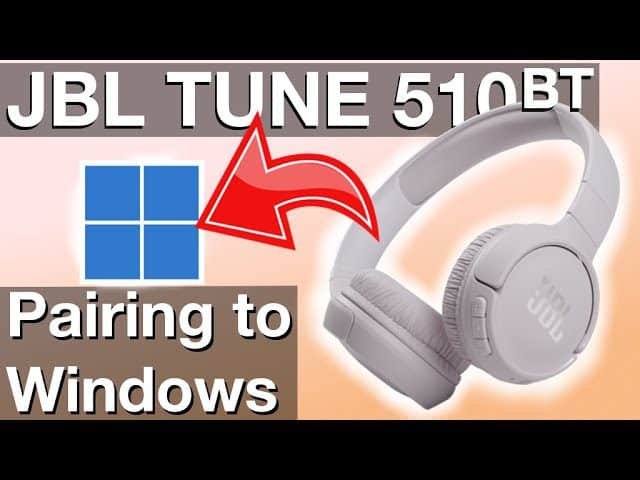
Für Windows 10 oder 11: Klick unten rechts auf das Windows-Symbol und dann auf das Zahnrad (Einstellungen). Geh zu „Geräte“ → „Bluetooth & andere Geräte“. Aktiviere den Schalter bei „Bluetooth“, falls er noch aus ist.
Jetzt bring deine JBL Kopfhörer in den Pairing-Modus (siehe oben). Klick in Windows auf „+ Bluetooth- oder anderes Gerät hinzufügen“. Wähle die Option „Bluetooth“ aus. Windows sucht jetzt nach verfügbaren Bluetooth-Geräten.
Nach wenigen Sekunden sollten deine JBL Kopfhörer in der Liste auftauchen. Klick auf den Namen, und Windows verbindet sich automatisch. Du siehst dann „Verbunden“ neben dem Gerät stehen.
Manchmal erscheint eine Meldung, dass Windows Treiber installiert – das ist normal und dauert nur ein paar Sekunden. Sobald das fertig ist, kannst du über deine JBL Kopfhörer hören.
JBL Bluetooth Kopfhörer verbinden mit MacBook
Bei Apple MacBooks ist der Prozess meistens etwas smoother als bei Windows. Apple hat Bluetooth-Verbindungen echt gut hinbekommen.
Klick oben rechts auf das Apple-Symbol und dann auf „Systemeinstellungen“ (bei älteren macOS-Versionen heißt es „Systemsteuerung“). Geh zu „Bluetooth“. Aktiviere Bluetooth, falls es noch aus ist.
Bring jetzt deine JBL Kopfhörer in den Pairing-Modus. Im Bluetooth-Menü des MacBooks erscheinen sie nach ein paar Sekunden in der Liste unter „Geräte“. Klick auf „Verbinden“ neben dem Namen deiner Kopfhörer.
Das MacBook verbindet sich jetzt mit den Kopfhörern. Du siehst „Verbunden“ im Bluetooth-Menü, und möglicherweise hörst du einen Bestätigungston in den Kopfhörern.
Beim MacBook ist praktisch, dass die Kopfhörer automatisch als Audio-Ausgabegerät erkannt werden.
Du musst normalerweise nichts extra einstellen – Sound läuft sofort über die Kopfhörer. Falls doch, klick auf das Lautsprecher-Symbol in der Menüleiste oben und wähl deine JBL Kopfhörer aus.
Die JBL Headphones App nutzen
JBL hat eine eigene App namens „JBL Headphones“ (manchmal auch „My JBL Headphones“), die du dir kostenlos runterladen kannst. Die App ist super praktisch und bietet ein paar coole Features.
Erstens: In der App siehst du den genauen Akkustand deiner Kopfhörer in Prozent. Das ist deutlich genauer als die kleine Bluetooth-Anzeige auf dem Smartphone.
Zweitens: Du kannst Einstellungen anpassen. Je nach Modell kannst du zum Beispiel den Equalizer verändern (mehr Bass, mehr Höhen, etc.), Noise Cancelling ein- oder ausschalten, oder die Steuerungstasten an deine Vorlieben anpassen.
Drittens: Die App zeigt dir Tutorials an. Wenn du nicht sicher bist, wie du eine bestimmte Funktion nutzt, gibt’s dort oft Video-Anleitungen oder Schritt-für-Schritt-Guides.
Viertens: Manche JBL Kopfhörer bekommen Firmware-Updates über die App.
Diese Updates können Bugs beheben oder sogar neue Features hinzufügen. Es lohnt sich also, die App ab und zu zu öffnen und zu schauen, ob Updates verfügbar sind.
Um die App zu nutzen, musst du deine Kopfhörer natürlich erst per Bluetooth mit deinem Smartphone verbinden (siehe oben). Dann öffnest du die App, und sie erkennt automatisch deine verbundenen JBL Kopfhörer.
Erste Schritte nach erfolgreicher Verbindung
Okay, du hast deine JBL Kopfhörer erfolgreich gekoppelt – was jetzt? Hier ein paar Tipps für die ersten Schritte:
Akku aufladen: Auch wenn die Kopfhörer aus der Box kommen mit etwas Ladung, solltest du sie erstmal komplett aufladen.
Das ist gut für die Akku-Gesundheit und stellt sicher, dass du sie eine Weile nutzen kannst, ohne direkt wieder laden zu müssen.
Firmware checken: Öffne die JBL Headphones App und schau, ob ein Firmware-Update verfügbar ist. Wenn ja, installier es. Das dauert meist nur ein paar Minuten und kann die Performance verbessern.
Sound-Einstellungen testen: Probier verschiedene Equalizer-Einstellungen aus. JBL Kopfhörer haben oft einen kräftigen Bass – das ist cool für Hip-Hop oder elektronische Musik, aber für Klassik oder Podcasts willst du vielleicht einen ausgewogeneren Sound.
Lautstärke anpassen: Viele JBL Kopfhörer haben Lautstärke-Tasten direkt am Kopfhörer. Teste, ob die funktionieren.
Bei manchen Modellen kannst du auch Songs überspringen oder Play/Pause drücken, ohne das Handy rausholen zu müssen.
Tragekomfort prüfen: Besonders bei Over-Ear-Modellen ist wichtig, dass sie bequem sitzen.
Wenn sie drücken oder nach einer halben Stunde unangenehm werden, probier sie nochmal anders auf dem Kopf zu positionieren. Wenn du Sport Kopfhörer suchst, achte besonders auf sicheren Halt bei Bewegung.
Häufige Verbindungsprobleme und ihre Lösungen
Auch wenn du alles richtig gemacht hast, können manchmal Probleme auftreten. Hier die häufigsten:
Problem: „Verbindung wird hergestellt“ bleibt ewig stehen. Lösung: Bluetooth auf dem Smartphone aus- und wieder einschalten. Wenn das nicht hilft, Smartphone neustarten.
Problem: Die Kopfhörer verbinden sich, aber es kommt kein Sound. Lösung: Überprüf, ob die Kopfhörer wirklich als Ausgabegerät ausgewählt sind. Bei manchen Smartphones musst du das manuell in den Sound-Einstellungen machen.
Problem: Der Sound ist nur auf einem Ohr zu hören. Das passiert manchmal bei True Wireless Ohrhörern. Lösung: Leg beide Ohrstöpsel zurück ins Case, warte 10 Sekunden, nimm sie wieder raus. Oft löst das Problem.
Problem: Die Verbindung bricht ständig ab. Lösung: Zu viele Hindernisse zwischen Kopfhörern und Smartphone? Bluetooth funktioniert am besten, wenn keine dicken Wände dazwischen sind. Auch ein voller Akku hilft – bei niedrigem Akku kann die Bluetooth-Verbindung instabil werden.