Du hast dir neue Teufel Kopfhörer gekauft, freust dich riesig darauf, endlich deine Lieblingsmusik zu hören – und dann das: Die Bluetooth-Verbindung funktioniert einfach nicht.
Dein Smartphone findet die Kopfhörer nicht, oder sie werden zwar angezeigt, aber die Kopplung schlägt fehl. Das ist super frustrierend, aber zum Glück meist einfach zu lösen.
Die gute Nachricht: In den meisten Fällen liegt es nicht an einem Defekt deiner Kopfhörer, sondern an kleinen Einstellungen oder Missverständnissen beim Verbindungsversuch.
In diesem Artikel zeige ich dir die häufigsten Bluetooth-Probleme mit Teufel Kopfhörern und wie du sie ganz einfach beheben kannst.
Die häufigsten Gründe für Verbindungsprobleme
Bevor wir in die Details gehen, schauen wir uns erstmal die typischsten Ursachen an, warum Bluetooth nicht funktioniert.
An erster Stelle steht: Die Kopfhörer sind nicht im Pairing-Modus. Das passiert wirklich oft – du schaltest die Kopfhörer ein, aber sie suchen nicht aktiv nach neuen Geräten.
Teufel Kopfhörer müssen explizit in den Kopplungsmodus gebracht werden, damit dein Smartphone oder Laptop sie finden kann.
Ein zweiter häufiger Grund: Die Kopfhörer sind noch mit einem anderen Gerät gekoppelt. Bluetooth-Kopfhörer können sich normalerweise nur mit einem Gerät gleichzeitig verbinden.
Wenn dein Teufel Real Blue also noch mit deinem alten Handy verbunden ist, kann er sich nicht mit dem neuen verbinden – selbst wenn das alte Handy ausgeschaltet in der Schublade liegt.
Drittens: Bluetooth ist auf deinem Smartphone, Tablet oder PC gar nicht aktiviert. Klingt banal, aber das übersieht man manchmal einfach. Überprüfe in den Einstellungen, ob Bluetooth wirklich eingeschaltet ist.
Und viertens: Die Geräte sind zu weit voneinander entfernt. Bluetooth funktioniert meistens nur bis etwa 10 Meter Reichweite, und Wände oder andere Hindernisse können das Signal stören.
Bring die Kopfhörer und das Gerät erstmal direkt nebeneinander, bevor du versuchst, sie zu verbinden.
Wo ist die Pairing-Taste bei Teufel Kopfhörern?
Das ist DIE Frage, die sich viele stellen. Bei Teufel Kopfhörern ist die Pairing-Taste nicht immer sofort offensichtlich. Je nach Modell funktioniert das Aktivieren des Pairing-Modus etwas anders.
Bei den beliebten Teufel Real Blue NC Kopfhörern funktioniert es so: Du schaltest die Kopfhörer erst ein, indem du den Power-Button drückst.
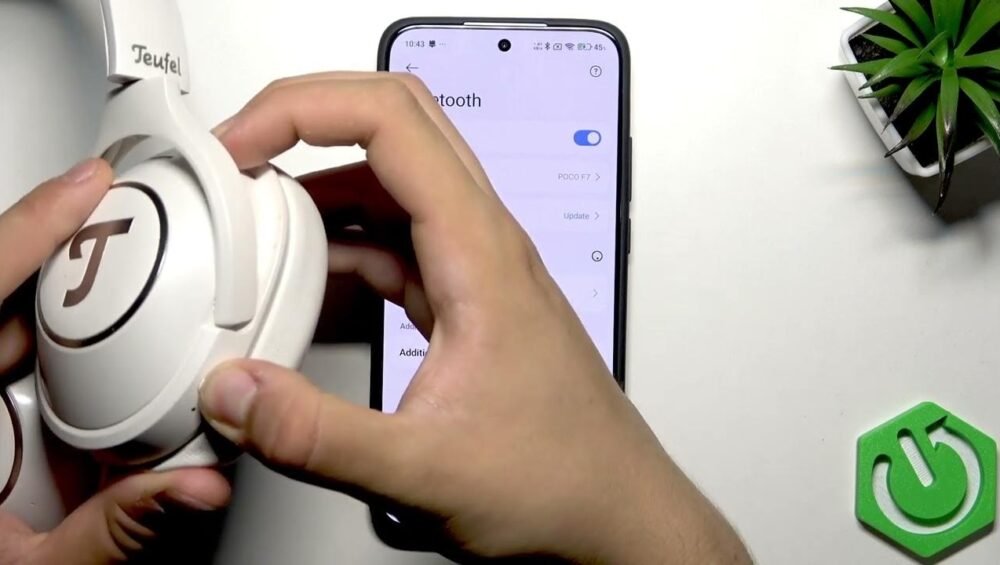
Dann hältst du die Bluetooth-Taste (oft mit einem Bluetooth-Symbol gekennzeichnet) etwa 5-7 Sekunden lang gedrückt.
Die LED-Anzeige sollte dann anfangen zu blinken – meistens abwechselnd blau und rot oder einfach schnell blau. Das zeigt an, dass die Kopfhörer jetzt im Pairing-Modus sind und bereit, eine Verbindung herzustellen.
Bei manchen Teufel-Modellen gibt es keine separate Bluetooth-Taste. Stattdessen hältst du einfach die Power-Taste länger gedrückt (etwa 5-10 Sekunden), bis die LED anders blinkt als beim normalen Einschalten. Das Blinken zeigt dir genau, dass der Kopplungsmodus aktiv ist.
Wenn du dir unsicher bist, schau in die Bedienungsanleitung deines spezifischen Modells. Teufel hat auf seiner Support-Seite für jedes Modell PDFs mit technischen Daten, FAQs und mehr. Dort findest du die genaue Anleitung für dein Modell.
Ein wichtiger Tipp: Beim allerersten Einschalten gehen viele Teufel Kopfhörer automatisch in den Pairing-Modus. Du musst also beim ersten Mal möglicherweise gar nichts extra drücken – einfach einschalten reicht.
Teufel Kopfhörer Bluetooth verbinden mit PC
Die Verbindung mit einem PC ist manchmal etwas komplizierter als mit einem Smartphone, besonders bei Windows. Hier eine Schritt-für-Schritt-Anleitung:
Zuerst musst du checken, ob dein PC überhaupt Bluetooth hat. Viele Desktop-PCs haben kein eingebautes Bluetooth. Bei Laptops ist es normalerweise dabei, aber nicht immer.
Geh zu den Windows-Einstellungen → „Geräte“ → „Bluetooth & andere Geräte“. Wenn dort keine Bluetooth-Option erscheint, brauchst du einen USB-Bluetooth-Adapter. Die gibt’s für etwa 10-15 Euro und sind schnell installiert.
Wenn dein PC Bluetooth hat, aktiviere es in den Einstellungen. Dann bring deine Teufel Kopfhörer in den Pairing-Modus (siehe oben). Klick in Windows auf „+ Bluetooth- oder anderes Gerät hinzufügen“ und wähle „Bluetooth“ aus.
Jetzt sollten deine Teufel Kopfhörer in der Liste der verfügbaren Bluetooth-Geräten auftauchen – oft unter dem Modellnamen wie „Teufel Real Blue“ oder „Teufel Airy“. Klick drauf, und Windows versucht, eine Verbindung herzustellen.
Manchmal dauert es ein paar Sekunden, und Windows installiert automatisch Treiber. Das ist normal. Sobald „Verbunden“ neben dem Gerät steht, sollte der Sound über deine Kopfhörer laufen.
Wichtig: Nach der Verbindung musst du möglicherweise noch einstellen, dass der Sound auch wirklich über die Kopfhörer ausgegeben wird. Rechtsklick auf das Lautsprecher-Symbol in der Taskleiste → „Soundeinstellungen öffnen“ → unter „Ausgabegerät“ deine Teufel Kopfhörer auswählen.
Wie verbinde ich kabellose Kopfhörer mit Bluetooth?
Die grundsätzliche Vorgehensweise ist bei allen Bluetooth-Kopfhörern ähnlich, egal ob von Teufel oder anderen Herstellern wie Kopfhörer Bluetooth Marken.
Schritt 1: Bring die Kopfhörer in den Pairing-Modus. Bei den meisten Modellen hältst du dafür eine Taste einige Sekunden gedrückt, bis eine LED zu blinken anfängt oder du einen Signalton hörst.
Schritt 2: Aktiviere Bluetooth auf deinem Smartphone, Tablet oder Computer. Geh in die Bluetooth-Einstellungen und lass das Gerät nach verfügbaren Bluetooth-Geräten suchen.
Schritt 3: Wähle deine Kopfhörer aus der Liste aus. Sie sollten unter ihrem Produktnamen erscheinen, zum Beispiel „Teufel Real Blue NC“ oder „Teufel Airy“.
Schritt 4: Bestätige die Kopplung. Bei manchen Geräten musst du eine PIN eingeben (meistens 0000 oder 1234), aber bei den meisten modernen Kopfhörern läuft das automatisch ab.
Schritt 5: Warte, bis „Verbunden“ oder „Gekoppelt“ neben dem Gerät steht. Dann kannst du Musik abspielen und den Sound genießen.
Beim nächsten Mal, wenn du die Kopfhörer einschaltest, sollten sie sich automatisch mit dem zuletzt genutzten Gerät verbinden. Du musst den ganzen Prozess also nur beim ersten Mal durchgehen.

Teufel Kopfhörer Bluetooth verbinden Airy
Der Teufel Airy ist ein beliebtes True Wireless Modell – also komplett kabellos mit zwei separaten Ohrhörern. Bei True Wireless Kopfhörern läuft die Kopplung manchmal etwas anders ab.
Nimm beide Ohrhörer aus dem Ladecase. Beim ersten Mal sollten sie automatisch in den Pairing-Modus gehen – du erkennst das an blinkenden LEDs auf den Ohrhörern.
Jetzt öffnest du die Bluetooth-Einstellungen auf deinem Smartphone und wählst „Teufel Airy“ aus der Liste.
Falls die automatische Kopplung nicht funktioniert, kannst du sie manuell starten: Halte die Taste auf beiden Ohrhörern gleichzeitig für etwa 5 Sekunden gedrückt.
Die LEDs sollten dann schnell blinken, was den Pairing-Modus anzeigt.
Ein häufiges Problem bei True Wireless: Nur ein Ohrhörer verbindet sich, der andere bleibt stumm. Das passiert manchmal, wenn die beiden Ohrhörer nicht richtig miteinander gekoppelt sind.
Die Lösung: Leg beide Ohrhörer zurück ins Case, warte 10 Sekunden, nimm sie wieder raus. Meistens koppeln sie sich dann automatisch miteinander und dann mit deinem Smartphone.
Dass Teufel Kopfhörer Bluetooth verbinden kann – Warum es manchmal nicht klappt
Es gibt Situationen, wo Teufel Kopfhörer sich einfach partout nicht verbinden lassen, obwohl du alles richtig machst. Hier ein paar Spezialfälle:
Problem: Die Kopfhörer werden angezeigt, aber „Verbindung fehlgeschlagen“ erscheint. Das liegt oft daran, dass die Kopfhörer noch in der Geräteliste eines alten Smartphones oder Laptops gespeichert sind. Lösung: Lösche die Kopfhörer aus allen Bluetooth-Listen (auch auf Geräten, die du gerade nicht nutzt). Dann starte den Pairing-Prozess komplett neu.
Problem: Die Kopfhörer verbinden sich, aber es kommt kein Sound. Das ist besonders bei PCs häufig. Lösung: Überprüfe in den Sound-Einstellungen, ob die Kopfhörer wirklich als Ausgabegerät ausgewählt sind. Manchmal verbindet Windows die Kopfhörer, gibt aber den Sound weiter über die PC-Lautsprecher aus.
Problem: Die Verbindung bricht ständig ab. Mögliche Ursachen: Zu viel Abstand zwischen Kopfhörern und Zuspieler, Störungen durch andere Geräte (WLAN-Router, Mikrowellen, andere Bluetooth-Geräte), oder schwacher Akku in den Kopfhörern. Lad die Kopfhörer erstmal voll auf, bring sie näher ans Abspielgerät und schalte andere Bluetooth-Geräte in der Nähe aus.
Bluetooth will nicht wirklich mit Teufel Kopfhörer – Erweiterte Fehlersuche
Wenn die Standard-Lösungen nicht helfen, gibt’s noch ein paar fortgeschrittenere Dinge, die du probieren kannst:
Factory Reset der Kopfhörer: Viele Teufel Modelle können zurückgesetzt werden. Dafür hältst du meist eine bestimmte Tastenkombination 10-15 Sekunden gedrückt. Die genaue Anleitung steht in der Bedienungsanleitung, aber oft ist es: Power-Taste und Lautstärke-Plus gleichzeitig gedrückt halten, bis die LED mehrmals blinkt. Das löscht alle gespeicherten Pairings und bringt die Kopfhörer in den Auslieferungszustand zurück.
Bluetooth-Cache auf dem Smartphone löschen: Bei Android-Smartphones kann der Bluetooth-Cache manchmal gestört sein. Geh zu Einstellungen → Apps → „Alle Apps anzeigen“ → Bluetooth → „Cache leeren“. Das kann Verbindungsprobleme beheben.
Bluetooth-Treiber am PC aktualisieren: Bei Windows-PCs können veraltete Bluetooth-Treiber Probleme machen. Öffne den Geräte-Manager, such nach „Bluetooth“, Rechtsklick auf deinen Bluetooth-Adapter → „Treiber aktualisieren“. Windows sucht dann automatisch nach neuen Treibern.
Störquellen ausschließen: Manchmal wird das Bluetooth-Signal durch andere Geräte gestört. WLAN-Router, Mikrowellen, schnurlose Telefone – all das kann Bluetooth beeinflussen. Versuch mal, die Kopplung in einem anderen Raum zu machen, wo weniger elektronische Geräte stehen.
Kompatibilität prüfen: Sehr alte Smartphones oder Computer haben manchmal nur Bluetooth 2.0 oder 3.0, während moderne Teufel Kopfhörer Bluetooth 5.0 nutzen. Theoretisch sollten die abwärtskompatibel sein, aber in der Praxis gibt’s manchmal Probleme. Check mal, welche Bluetooth-Version dein Gerät hat.
Teufel Kopfhörer Bluetooth verbinden iPhone und iPad
Bei Apple-Geräten läuft die Verbindung normalerweise sehr smooth. Hier die Kurzanleitung:
Bring deine Teufel Kopfhörer in den Pairing-Modus. Geh auf dem iPhone oder iPad zu Einstellungen → Bluetooth und aktiviere Bluetooth, falls es noch aus ist. Nach wenigen Sekunden sollten die Teufel Kopfhörer in der Geräteliste erscheinen – tippe einfach drauf.
Das iPhone verbindet sich automatisch, und du siehst „Verbunden“ neben dem Gerät.
Das wars! Beim nächsten Mal verbinden sich die Kopfhörer automatisch, sobald du sie einschaltest.
Ein Vorteil bei Apple: iPhones und iPads zeigen den Akkustand von Bluetooth-Kopfhörern oft direkt in der Statusleiste an. So siehst du sofort, ob deine Teufel Kopfhörer noch genug Saft haben.
Falls es nicht klappt: Lösche die Kopfhörer aus der Bluetooth-Liste (auf das „i“ neben dem Gerät tippen → „Dieses Gerät ignorieren“) und versuch’s nochmal von vorn. Das hilft oft bei hartnäckigen Verbindungsproblemen.
Spezielle Anwendungen: Teufel Kopfhörer mit Fernseher oder Lautsprecher verbinden
Manche Leute wollen ihre Teufel Bluetooth Kopfhörer auch mit dem Fernseher oder anderen Geräten verbinden, die vielleicht kein eingebautes Bluetooth haben. Das geht, braucht aber manchmal zusätzliche Hardware.
Wenn dein Fernseher kein Bluetooth hat, brauchst du einen Bluetooth-Sender (auch Bluetooth-Transmitter genannt).
Das ist ein kleines Gerät, das du per Kabel (meist optisch oder Klinke) an den Fernseher anschließt und das dann ein Bluetooth-Signal aussendet.
Deine Teufel Kopfhörer verbinden sich dann mit diesem Sender statt direkt mit dem TV.
Wichtig bei Bluetooth-Sendern: Achte darauf, dass sie aptX Low Latency unterstützen. Normales Bluetooth hat manchmal eine Verzögerung zwischen Bild und Ton, was beim Fernsehen mega nervig ist. Low Latency reduziert diese Verzögerung auf ein Minimum.
Bei Lautsprechern ist es ähnlich: Wenn du deine Teufel Kopfhörer mit einem Bluetooth-Lautsprecher verbinden willst (warum auch immer), brauchst du ein Gerät, das sowohl Bluetooth-Sender als auch Bluetooth-Empfäfänger sein kann. Diese Kombi-Geräte gibt’s auch, sind aber seltener.
Wenn gar nichts hilft: Kontakt zum Support
Wenn du alles ausprobiert hast und die Kopfhörer sich immer noch nicht verbinden lassen, könnte tatsächlich ein Defekt vorliegen. Das ist selten, aber es kommt vor.
In diesem Fall: Kontaktiere den Teufel Support. Die sind normalerweise sehr hilfsbereit und können oft auch per Ferndiagnose helfen.
Halte beim Anruf oder bei der E-Mail folgende Infos bereit: Genaues Modell der Kopfhörer (z.B. Teufel Real Blue NC), mit welchem Gerät du sie verbinden willst (Smartphone-Modell, PC-Typ, etc.), und was genau angezeigt wird, wenn du es versuchst.
Falls die Kopfhörer noch unter Garantie sind und wirklich defekt, tauscht Teufel sie normalerweise aus. Bewahre also unbedingt den Kaufbeleg auf!
Manchmal hilft auch ein Blick in Teufel-Foren oder auf der Support-Seite.
Andere Nutzer haben möglicherweise ähnliche Probleme gehabt und Lösungen gefunden, die speziell für dein Modell funktionieren.